
無料 AI オブジェクト削除
邪魔なものや人物、散らかった場所をブラシでなぞるだけで、AIがその空間を自然に埋める様子をご覧ください。
ここに画像をドロップ
またはクリックしてファイルを選択
JPG、PNG、WebPに対応 最大16MB
画像1枚につき2クレジットを消費
またはサンプルで試す
オンラインで写真から��要なオブジェクトを無料で削除する方法
不要なオブジェクトを消去する4つの簡単なステップ
画像をアップロード
ドラッグ&ドロップ、またはクリックして任意の画像をアップロードします。JPG、PNG、WebP形式に対応しており、最大16MBまで可能です。
オブジェクトをマーク
ブラシツールを使用して削除したいオブジェクトの上を塗るか、テキストプロンプトで内容を説明します。
AIがオブジェクトを削除
当社のLaMa AIがマークされた領域を瞬時に消去し、周囲に合わせた背景でインテリジェントに埋めます。
結果をダウンロード
オブジェクトが削除されたクリーンな画像をダウンロードできます。ウォーターマークなし、フル解像度です。
AIオブジェクト削除とは? 写真から不要なオブジェクトを消去する無料ツール
Visualeroのオブジェクト削除ツールは、写真から不要なオブジェクトを削除するために特別に設計された最先端のAIを使用しています。単純なコピースタンプツールとは異なり、当社のAIは画像の文脈を理解し、欠落した領域をインテリジェントに再構築します。
旅行写真に写り込んだ見知らぬ人、ウォーターマークの消去、商品写真のクリーンアップ、ポートレートの肌の補正など、当社のAIは驚くべき精度と自然な仕上がりですべてを処理します。
この技術は、周囲のピクセルを分析してテクスチャ、パターン、照明条件を理解し、削除された領域をシームレスに埋めることで、まるで最初からオブジェクトがなかったかのように見せます。旅行写真や人物写真、商品画像にも使えます。対象をブラシで指定し、輪郭を確認してからきれいな画像として保存できます。


オンラインで写真から不要なオブジェクトを削除するのにVisualeroが選ばれる理由
複雑なソフトウェアなしでプロ仕様のオブジェクト削除が可能。フォトグラファー、マーケター、そして綺麗な写真を必要とするすべての人に最適です。
デュアルモード削除
精密にコントロールできるブ���シモード、またはAIによる自動検出が可能なプロンプトモードを選択できます。
コンテキストアウェア充填
当社のAIは画像の文脈を理解し、削除された領域を自然に再構築します。
シームレスな結果
AIが削除された領域を、一致するテクスチャ、パターン、照明でインテリジェントに埋めます。
オブジェクト削除の活用シーン:人物、テキスト、ウォーターマークなどの削除
当社のAIオブジェクト削除ツールは、さまざまな用途で優れた効果を発揮します
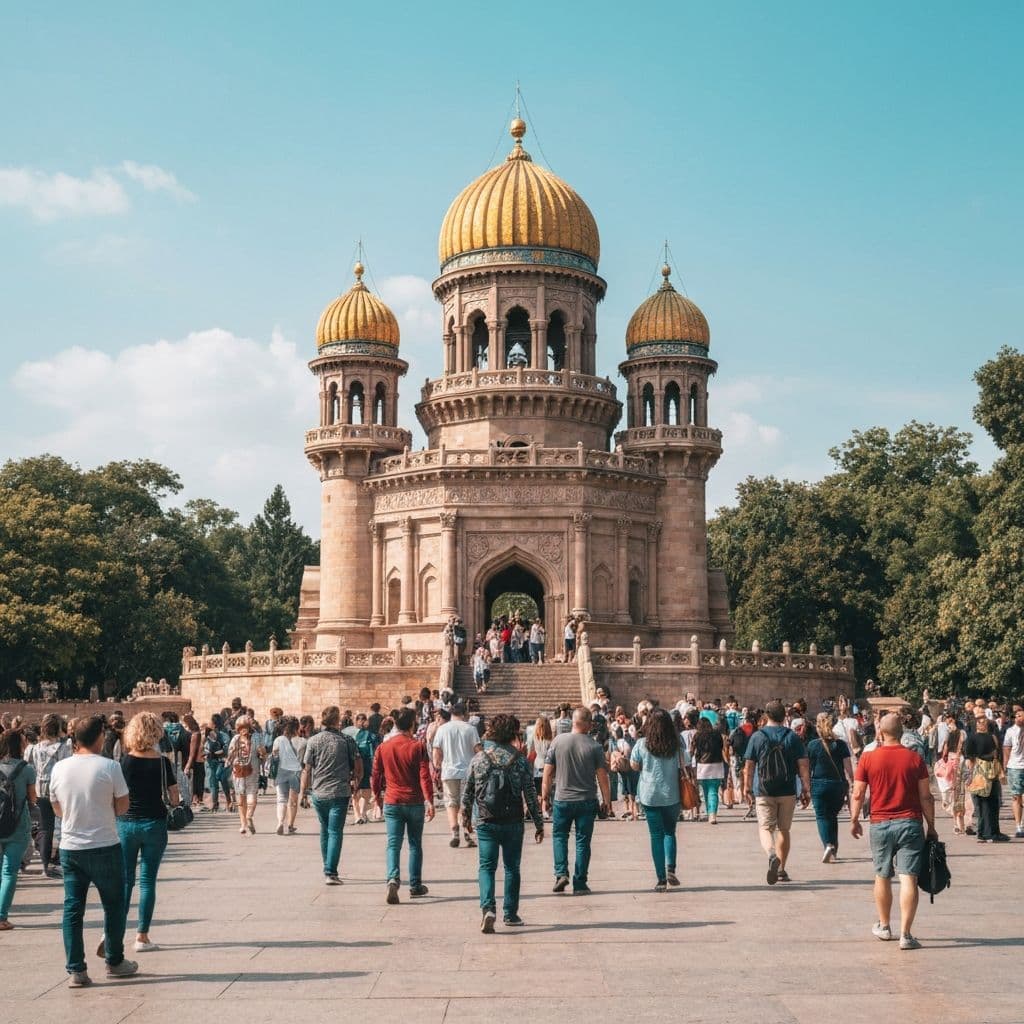
写り込みの削除
旅行写真、グループ写真、家族写真から不要な人物を消去します。
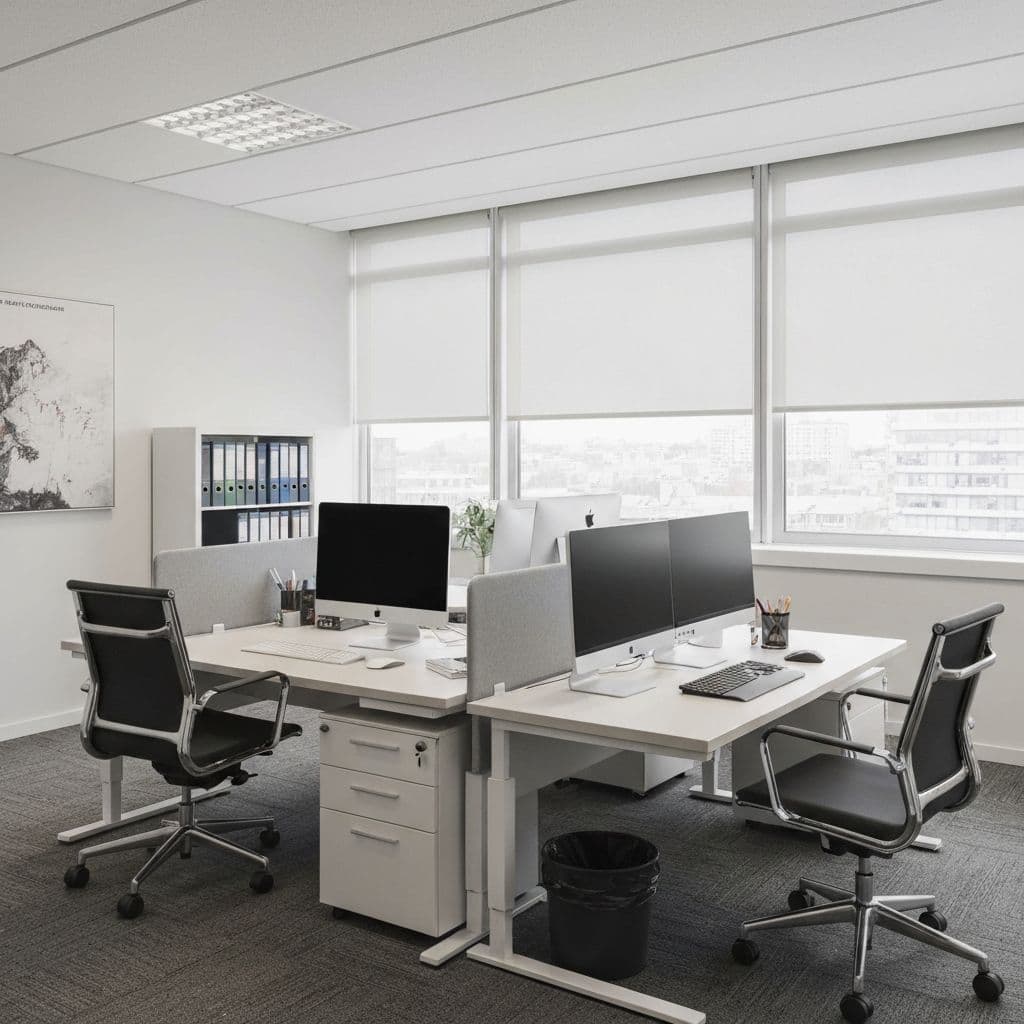
ウォーターマークの削除
ストックフォトをクリーンアップし、邪魔なウォーターマークやテキストの重ね合わせを削除します。

肌の補正
肌の赤み、シワ、不完全な部分を削除して、ポートレートを整えます。
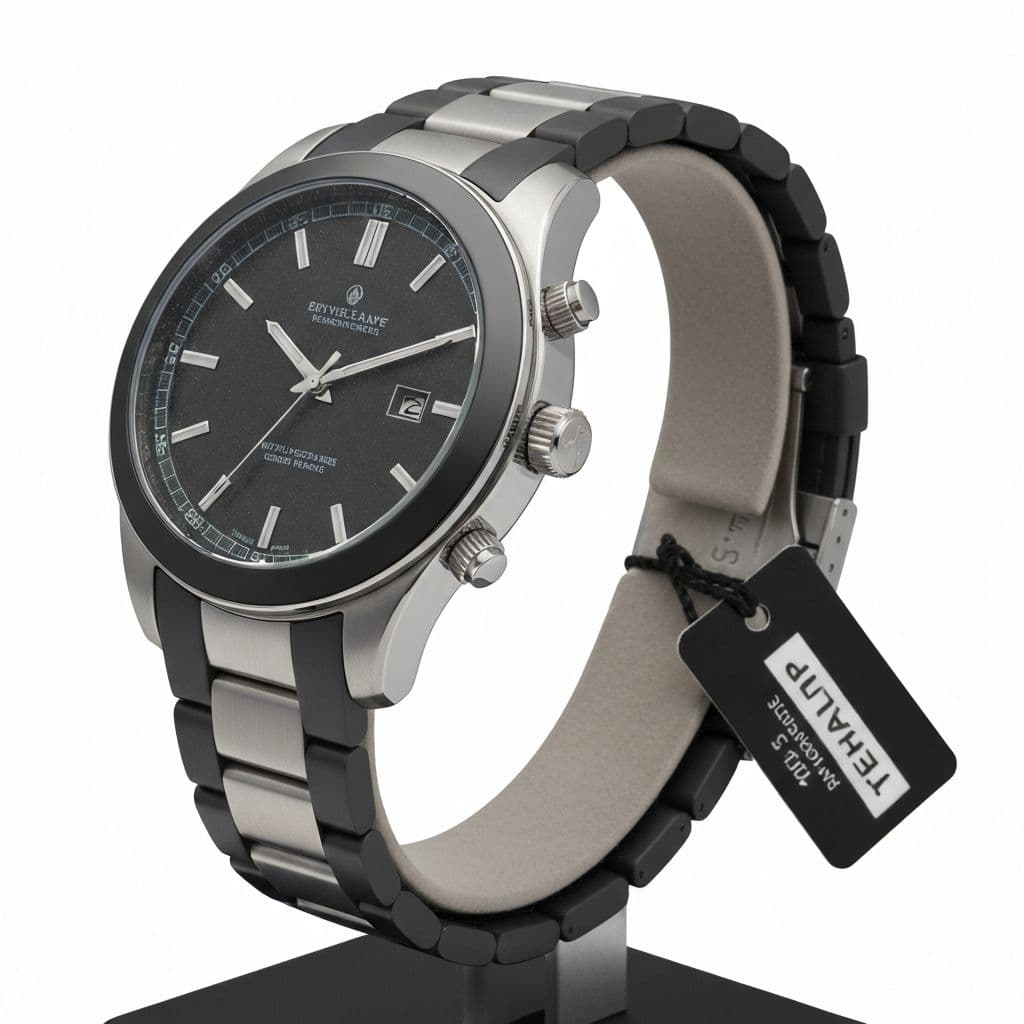
商品写真
商品写真から不要な要素を削除し、eコマースの掲載用にクリーンな画像を作成します。
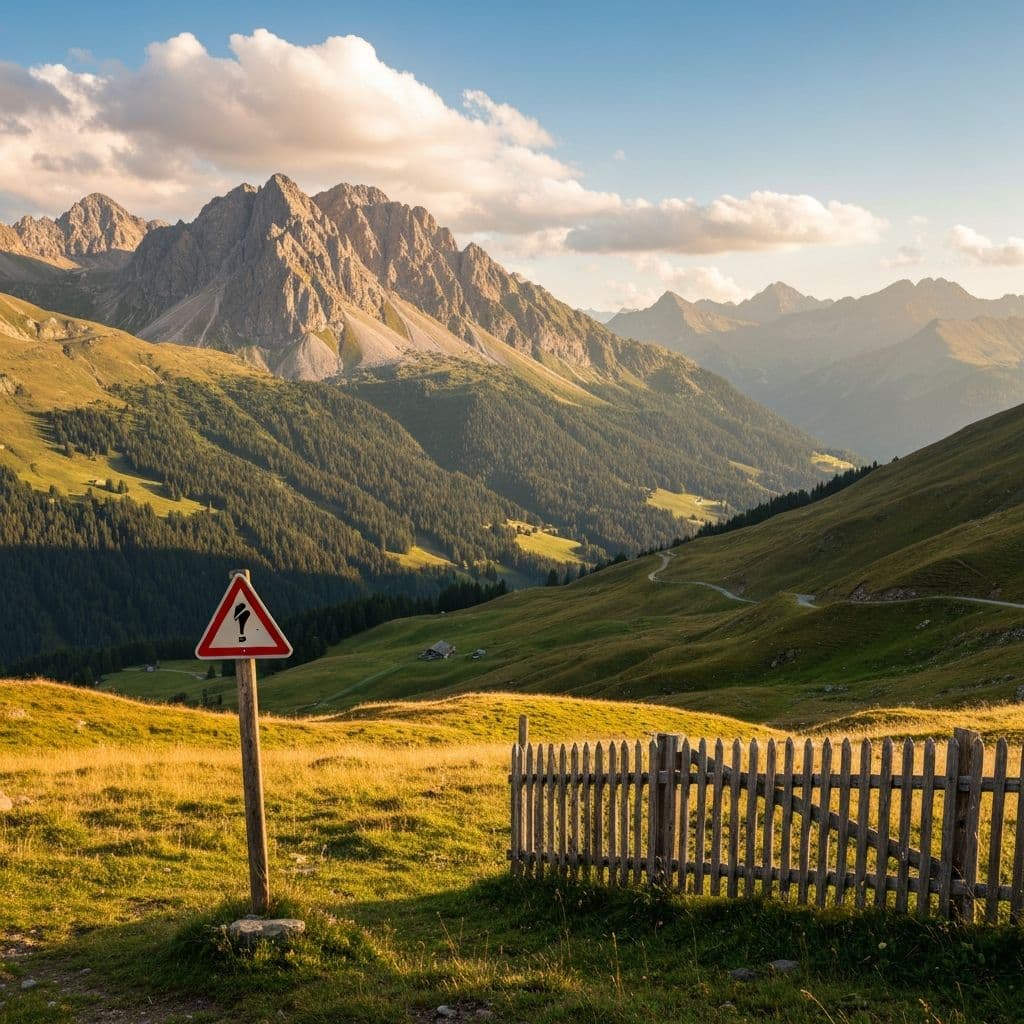
クリーンな風景
絶景や旅行写真から観光客、看板、ゴミなどを削除します。

ソーシャルメディアコンテンツ
邪魔な背景要素を削除して、完璧なソーシャルメディア投稿を作成します。
無料 AI オブジェクト削除のレビュー
プロがオブジェクト削除のニーズにVisualeroを選ぶ理由をご覧ください。
Alex J.
フォトグラファ���
"写真から不要なオブジェクトを削除するのに適しています。ほとんどの画像でうまく機能します。手作業の編集に比べて時間を節約できます。"
Maria G.
ショップオーナー
"商品写真のクリーンアップに便利です。複雑な削除の場合は数回試行が必要なこともあります。"
Tom W.
クリエイター
"使いやすいブラシツールです。シンプルな背景であればAIの充填もうまくいきます。"
Jennifer L.
ホビーユーザー
"素早い修正に重宝します。すべての状況で完璧というわけではありませんが、大抵の場合は十分です。"
Ryan M.
フリーランサー
"邪魔なものを消すのに効果的です。不動産写真がより綺麗に仕上がります。"
Sophie C.
デザイナー
"プロンプト機能が便利です。結果は削除する対象の複雑さに左右されます。"
写真から物を消す前に知っておきたいこと
旅行写真、商品画像、SNS投稿を自然に整えるための実用的な質問に答えます。
旅行写真の背景にいる人を消せますか?
はい。人物の周囲に少し余白を含めてブラシで指定し、処理後に道の線、建物、影、模様が自然につながっているか確認してください。背景がシンプルなほど仕上がりを整えやすくなります。
商品画像から小物だけを消して商品本体を残せますか?
商品本体の輪郭に近い部分ではブラシを小さくし、主役の輪郭を塗りつぶさないようにします。処理後は反射、角、影を拡大して確認すると、商品ページ用の画像を整えやすくなります。
ブラシとテキスト指示はどう使い分けますか?
小さな物や一部だけが見えている物にはブラシが向いています。「左側の人物を消す」のような明確な対象ならテキスト指示が便利ですが、AIが選んだ範囲は必ず確認してください。
消した跡が残った場合はどうすればよいですか?
選択範囲を少し広げるか、複雑な場所を小さな範囲に分けて処理してください。元画像の解像度と周囲に見えている情報が多いほど、背景を自然につなげやすくなります。
どのような被写体は処理が難しいですか?
顔、手、細かい模様、建物の細線を大きく隠している物は確認が必要です。AIは見えている周囲をもとに補完するため、完全に隠れていた細部を正確に復元できるとは限りません。
どの画像形式に対応していますか?
JPG、JPEG、PNG、WebPの16MB以内に対応しています。広告や印刷に使う場合は、できるだけ高解像度の元画像を使い、書き出したファイルを公開前に確認してください。
加工した画像を商用利用できますか?
元画像を編集・公開できる権利がある場合に利用できます。物を消しても著作権や利用許諾は変わらないため、顧客、仕入れ先、素材サイトの画像はライセンスを確認してください。
処理にはどのくらい時間がかかりますか?
画像サイズと対象の複雑さによって異なりますが、多くは数秒で処理できます。人物や大きな物体が背景を広く隠している場合は、処理後の確認時間も確保してください。
その他の無料オンライン AI 写真編集ツール
オブジェクト削除ツールを他のAIツールと組み合わせて、完全なクリエイティブワークフローを実現しましょう
最初のオブジェクトを削除する準備はできましたか?
VisualeroのAI搭載ツールで、高速かつ正確なオブジェクト削除を体験してください。Photoshopのスキルは不要です。なぞって消すだけです。
クレジットカードは不要です。無料クレジットから始めましょう。